Мобильный браузер или приложение: что выбрать для Fav365

Для доступа с телефона пользователю обычно приходится выбирать между браузером, ярлыком на главном экране и отдельным Android-клиентом. На странице fav365 вход важно сначала оценить, какой способ подходит именно вашему устройству и задачам: быстрый просмотр каталога, проверка баланса, обращение в поддержку или работа с профилем. Мобильная версия рассчитана на смартфоны и планшеты, а отдельная установка не требуется для базовой навигации. При этом особенности Android и iOS различаются, поэтому универсального сценария для всех устройств нет.
Браузер остаётся самым простым способом доступа
Мобильный сайт открывается в стандартном браузере смартфона или планшета и адаптируется под вертикальный экран. Это удобно, когда не хочется загружать дополнительный файл или занимать память устройства. Через браузер можно перемещаться между казино, live-разделом, спортом, профилем, бонусами, кассой и службой поддержки. Большинство игр, согласно доступным материалам, запускается без отдельного клиента, поэтому для первого знакомства достаточно стабильного интернет-соединения и обновлённого браузера.
Браузерный вариант особенно практичен для нерегулярного использования. Не нужно следить за отдельными обновлениями приложения, искать установочный файл после смены телефона или предоставлять программе больше разрешений, чем необходимо. Чтобы начать сеанс, достаточно открыть сохранённый адрес, выбрать вход по электронной почте либо номеру телефона и ввести пароль. Если используется вход через Google, стоит заранее убедиться, что на устройстве открыт правильный профиль, иначе можно случайно выбрать не тот аккаунт.
Есть и ограничения. На небольшом экране часть элементов может выглядеть плотнее, а переход между разделами иногда требует прокрутки. Скорость работы зависит не только от платформы, но и от браузера, загруженности сети, режима экономии трафика и производительности смартфона. Для удобства можно добавить страницу на главный экран, однако такой ярлык не следует автоматически считать отдельным приложением: он лишь ускоряет открытие сайта и работает через браузер.
Android и iOS требуют разных решений
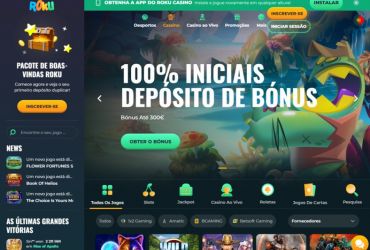
Для Android в доступных материалах указана возможность загрузки клиента непосредственно с сайта. Перед установкой важно проверить, откуда именно загружается файл, совпадает ли адрес с официальным ресурсом и какие разрешения запрашивает система. Не стоит устанавливать программу из случайных сообщений, рекламных баннеров или непроверенных каталогов: внешне похожий файл может содержать вредоносный код или перенаправлять данные авторизации третьим лицам.
На iPhone и iPad основным сценарием остаётся использование Safari. При необходимости страницу можно добавить на главный экран, чтобы она открывалась почти так же быстро, как часто используемый сервис. Это не подтверждает наличие постоянного нативного приложения в App Store: мобильный ярлык и приложение — разные вещи. Поэтому пользователю iOS лучше не искать непроверенные установочные профили и не отключать системные ограничения ради сомнительного файла.
Выбор можно сделать по простому правилу: браузер подходит для максимальной осторожности и быстрого доступа, Android-клиент — если его источник и требования системы понятны, а ярлык на iOS — для удобства без сторонней установки. На любом устройстве желательно включить блокировку экрана, обновлять операционную систему и не сохранять пароль на чужом телефоне. Дополнительные рекомендации по цифровой гигиене можно сверить с материалами Киберполиции Украины о безопасности в интернете.
Как организовать безопасный вход с телефона
Перед авторизацией проверьте адресную строку и защищённое соединение. Не вводите пароль на странице, открытой через подозрительную ссылку из мессенджера или письма. Официальный адрес лучше сохранить вручную в закладках, а не переходить по случайным объявлениям. Если браузер предлагает автозаполнение, убедитесь, что устройство принадлежит вам и защищено кодом, отпечатком или другим способом блокировки.
Форма входа поддерживает электронную почту или номер телефона вместе с паролем; также в материалах указана кнопка Google. Если пароль забыт, рядом с формой предусмотрено восстановление доступа. Контактные данные для такого восстановления должны быть актуальными. При смене номера или электронной почты лучше заранее обновить профиль установленным способом, иначе стандартное восстановление может не сработать и потребовать обращения в поддержку.
После входа не оставляйте открытым профиль, если телефон передаётся другому человеку. Особенно внимательно проверяйте сеансы на общественных устройствах, в гостях и при использовании чужой сети. Не отправляйте пароль оператору поддержки, даже если собеседник утверждает, что помогает восстановить аккаунт. Если система заметила необычную активность или запросила дополнительное подтверждение личности, следует использовать только предусмотренные платформой процедуры и подготовить документы исключительно через официальный канал.
Мобильный формат удобен не для каждой задачи
Телефон хорошо подходит для коротких действий: проверить баланс, просмотреть историю операций, открыть избранные игры, ознакомиться с бонусами или написать в чат поддержки. Адаптивная навигация позволяет пользоваться основными разделами без компьютера. Отдельные категории каталога, включая новинки, популярные позиции и игры конкретных провайдеров, удобнее искать через фильтры и строку поиска, чем пролистывать весь список на маленьком экране.
Для длительного просмотра, внимательного чтения условий акции или проверки нескольких параметров одновременно большой экран обычно комфортнее. На смартфоне легко пропустить срок действия бонуса, ограничения по ставке, перечень подходящих игр или другие существенные детали. Перед подтверждением финансового действия стоит увеличить масштаб текста и ещё раз проверить сумму, выбранный метод и реквизиты. Нельзя считать удобство мобильного интерфейса доказательством того, что конкретная операция будет обработана быстрее.
Слабый сигнал, переключение между Wi-Fi и мобильной сетью или включённый режим экономии данных могут прервать сеанс. Если страница зависла, не следует многократно нажимать кнопку подтверждения: сначала проверьте историю операций и уведомления, чтобы избежать повторного действия. При задержке пополнения или другого запроса сохраните время операции и обратитесь в поддержку через доступный официальный канал. Условия, лимиты и требования могут меняться, поэтому актуальную информацию нужно смотреть непосредственно в кабинете и справочных материалах.
Что проверить перед постоянным использованием
Начните с самого устройства. Установите обновления системы и браузера, освободите немного памяти, проверьте дату и время, а также убедитесь, что соединение не проходит через неизвестный прокси или сомнительный VPN-сервис. Если телефон используется несколькими людьми, создайте отдельный защищённый профиль или не сохраняйте данные входа. Для публичной сети лучше ограничиться просмотром информации и не вводить платёжные реквизиты.
Затем проверьте настройки самого браузера: разрешения уведомлений, сохранённые пароли, автоматическое открытие новых окон и доступ к данным сайтов. Навязчивые уведомления можно отключить, чтобы важные сообщения не смешивались с рекламой. Если устанавливается Android-клиент, сначала удалите старую неизвестную версию, проверьте источник файла и не предоставляйте доступ к контактам, сообщениям или другим функциям, которые не связаны с работой сервиса.
Наконец, определите подходящий режим использования. Для редких посещений достаточно закладки; для ежедневного просмотра можно применить ярлык на главном экране; отдельную установку стоит рассматривать только при понятном происхождении клиента и совместимости с устройством. При потере телефона сразу измените пароль с другого безопасного устройства и проверьте контактные данные профиля. Если восстановление не проходит автоматически, обратитесь в службу поддержки и следуйте её официальным инструкциям, не передавая лишние сведения посторонним.
Частые вопросы о мобильном доступе
Нужно ли устанавливать приложение для работы с телефона?
Нет, базовый доступ возможен через мобильный браузер на смартфоне или планшете. Для iOS в материалах описан браузерный сценарий с добавлением ярлыка на главный экран. Для Android может предлагаться отдельный клиент, но его следует загружать только из проверенного источника и устанавливать после проверки адреса и разрешений.
Чем ярлык на экране отличается от приложения?
Ярлык — это быстрый способ открыть сохранённую веб-страницу, обычно через браузер. Он почти не занимает дополнительную память и не подтверждает наличие нативной программы. Приложение устанавливается отдельно, получает системные разрешения и может обновляться по собственным правилам, поэтому к его источнику нужно относиться особенно внимательно.
Что делать, если мобильный вход не работает?
Проверьте интернет-соединение, адрес страницы, актуальность браузера и правильность введённых данных. Можно очистить кэш или открыть сайт в другом поддерживаемом браузере. Если восстановление пароля не помогает либо сессия блокируется из-за необычной активности, обратитесь в службу поддержки через официальный канал и не создавайте дубликат профиля.